校内各单位、全体师生:
根据国家互联网实名制要求,为保障校园网安全和用户上网权益,解决部分用户未正确使用自设路由器,导致上网认证账号与实际上网用户未能一一对应的问题,学校将开展自设路由器排查及规范管理工作,现将有关事项通知如下:
一、请广大师生对照附件1《关闭路由器DHCP图文操作说明》检查教学、办公区域的路由器设置,确保已关闭DHCP功能并将校园网网线接入路由器LAN口。若附件中未涵盖您的路由器品牌,可通过互联网检索“如何关闭路由器DHCP功能”进行设置。
二、学校将于近期启用自设路由器合规检测相关系统。系统若检测到账号在未规范设置的路由器登录超过48小时,将自动向用户发送提醒消息(消息样式详见附件2)。收到提醒后,请务必及时处理;若该账号用户连续2次提醒仍未处理,系统将自动封禁账号,由此产生的影响由账号所有者自行承担。
如在路由器设置过程中遇到困难,可拨打网信中心服务热线0791-83969312寻求帮助。
网络安全与信息化领导小组办公室
2026年3月2日
附件1:关闭路由器DHCP图文操作说明
若您为解决办公区校园无线信号弱及有线网点少的问题,将路由器接入办公室或实验室校园网信息点,应关闭路由器的DHCP(自动分配IP地址)功能,使路由器不能自主为接入终端分配IP地址。该设置可有效防范绕开校园网络认证、导致账号与实际使用人不一致的问题,确保全体用户均遵照国家实名制上网要求,完成合规认证后接入网络。具体设置方法如下:
一:第一步:进入路由器管理页面(以FAST路由器为例)
1.连接路由器
手机/电脑连接路由器 Wi‑Fi(或网线插路由器 LAN 口)
2.查看管理地址
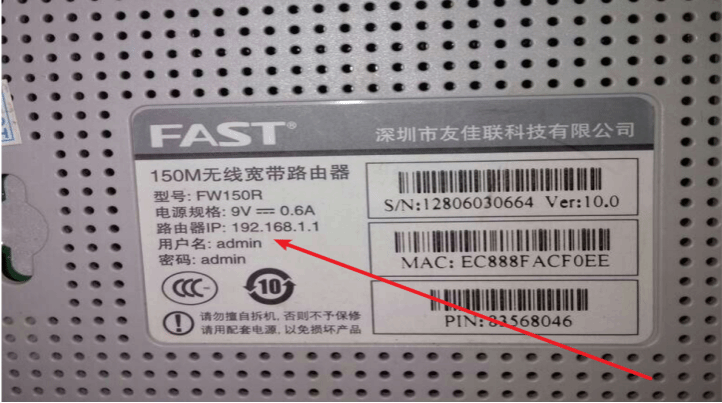
翻看路由器底部铭牌或使用说明书,找到路由器IP、默认帐号及密码;
3.登录后台
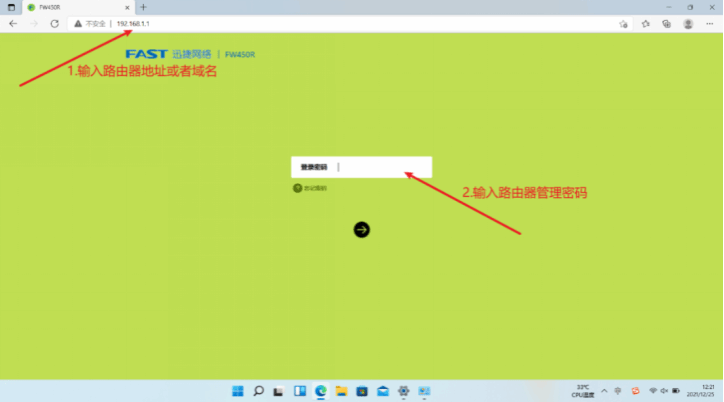
打开浏览器,输入查询到的IP地址并按下回车,如输入IP地址打不开或密码错误(密码可能和WiFi密码相同,如密码不对则表示被修改过,可尝试重置路由器)
4.重置路由
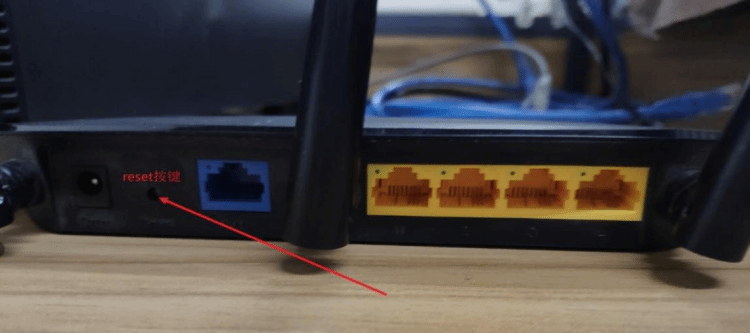
进入路由器登录界面,输入查询到的默认登录帐号及密码,如输入提示不对,则表示被修改过,长按路由器上面的Reset按钮将路由器恢复出厂设置后重新设置,有些路由器的reset需要使用卡针重置,如下图。
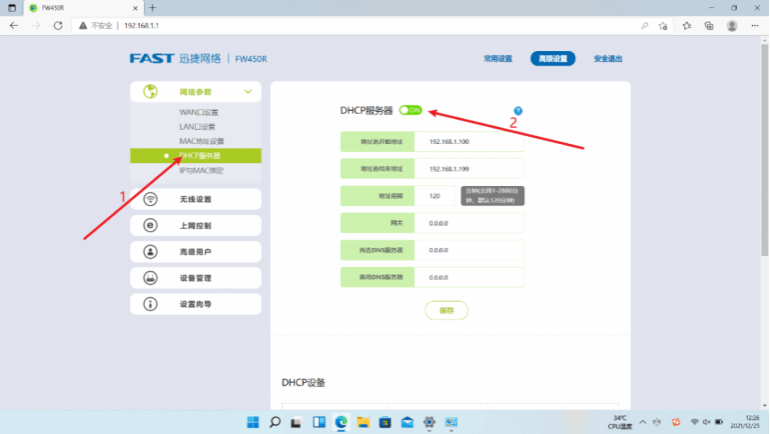
第二步:关闭 DHCP
1.找到 DHCP 菜单
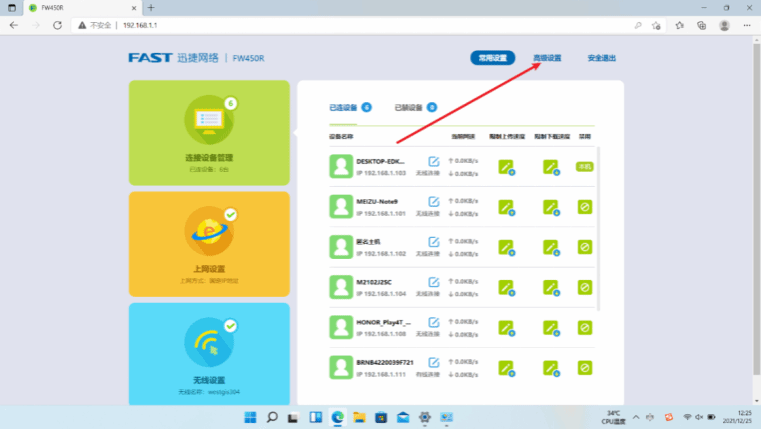
进入路由器后找到“高级设置”。
2.关闭 DHCP
DHCP服务器设置到OFF状态,再保存即可。
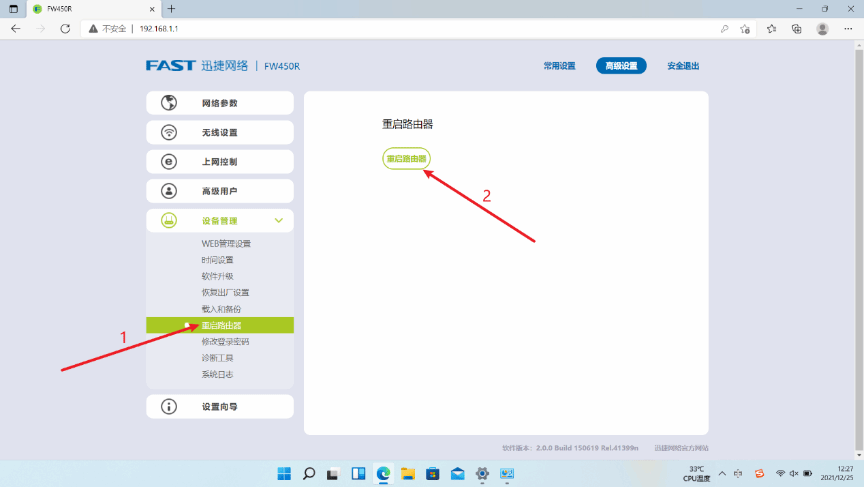
第三步:重启路由器生效
1.网线插到路由器 LAN 口(不要插 WAN 口)
2.电脑等设备也插在路由器的 LAN 口
3.手机断开 Wi‑Fi 再重连一次
常见品牌入口提示
不同型号界面会略不同,但关键词基本一致:DHCP→局域网→LAN。以下为部分路由器的DHCP设置位置,具体以各路由器厂家官网为准。
TP-Link:网络设置/局域网设置 或 DHCP服务器→关闭
腾达(Tenda):高级设置→LAN设置→DHCP服务器→关闭
小米、红米路由器:常用设置或局域网设置(LAN)→DHCP服务→关闭
华为路由器:更多功能→网络设置 → LAN→DHCP→关闭
华硕(ASUS):LAN→DHCP Server→Disable
锐捷/Reyee:网络设置→LAN→DHCP 里关
注意事项:
1.上述操作过程仅供参考,用户可根据自己所购买的路由器做相应设置,步骤大致相同,所要做的就是关闭DHCP服务;
2.ssid即是我们搜索的无线信号名称,用户可以根据需要进行修改;
3.查询到路由器管理IP,默认账号及密码,如被修改过,请使用已修改后的密码,或将路由器恢复出厂设置;
4.所有设置完成后,网线一端接路由器LAN口,一端接校园网端口;
5.如本人无法完成以上设置,请联系网信中心技术人员协助,电话:0791-83969312。
附件2:相关企业微信或短信提醒消息样式
一、账号登录异常通知
账号登录异常通知 尊敬的【xx老师/同学】:您好!系统检测到您账号【xxxxxx】存在未正确使用路由器的行为。为落实实名制、保障信息安全,请您尽快核实是否本人登录。若非本人操作,请立即前往融合门户修改密码;若是本人操作,请按照网信中心网站上的《关闭路由器DHCP图文操作说明》正确配置路由器。有设备需免认证可提交申请。相关疑似违规路由器信息:IP:xxx.xxx.xxx.xxx MAC:xx-xx-xx-xx-xx-xx 品牌:xxx 姓名:xx 学工号:xxxxxx 。请重视并尽快处理,多次通知未处理将暂停账号权限。有疑问可联系【83969312】。南昌大学网络与信息中心【2026-xx-xx xx:xx:xx】
二、账号停用通知
账号停用通知 尊敬的【xx老师/同学】:您好!系统检测到您账号【xxxxxx】存在未正确使用路由器的行为,且多次通过消息通知后仍未正确处置。为落实实名制、保障信息安全,网信中心暂停您的账号【xxxxxx】上网权限。有疑问可联系【83969312】。南昌大学网络与信息中心【2026-xx-xx xx:xx:xx】




 地址:江西省南昌市红谷滩区学府大道999号
 邮编:330031
 用户接待:图文楼A103
 服务热线:83969312